




会議でSeatGoを使ってどのようにQRコードでの出席登録や座席照会を行うのですか?
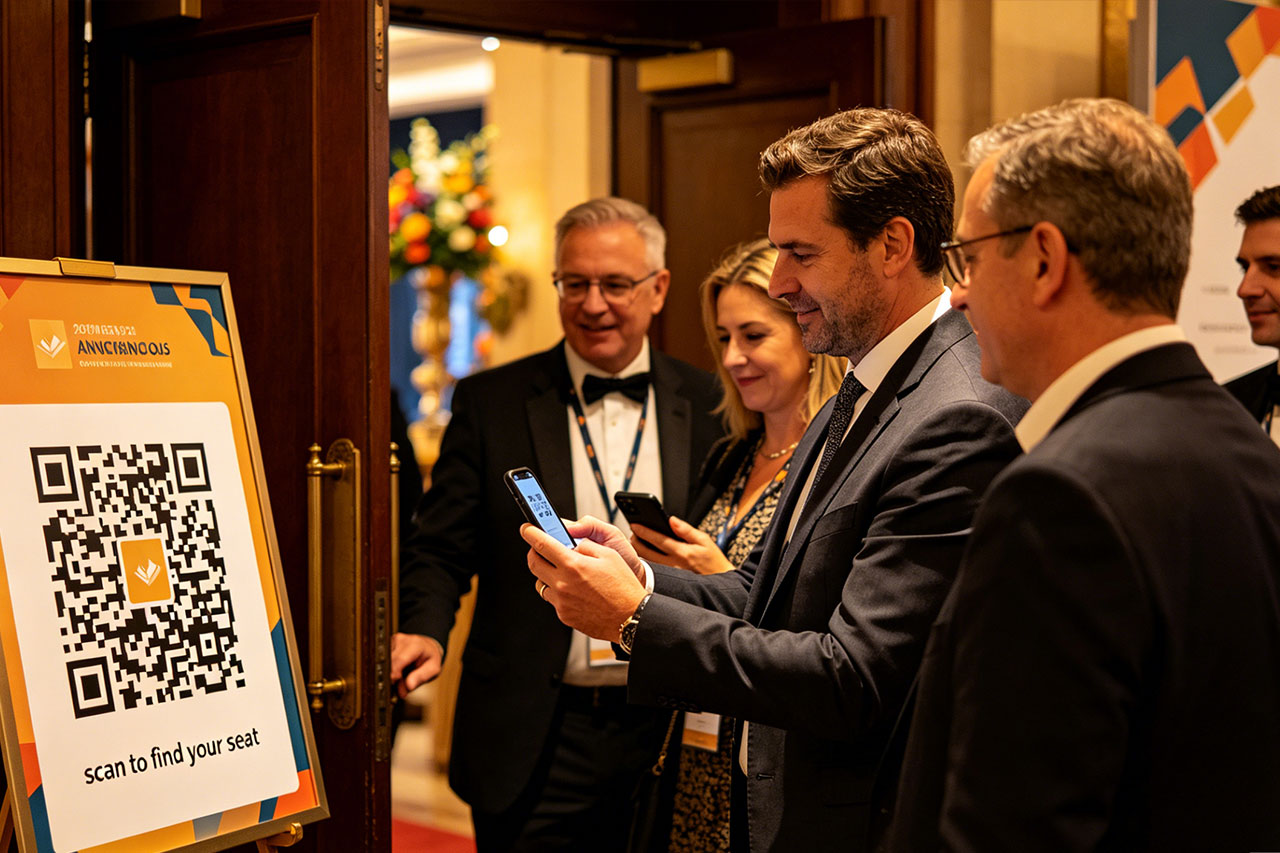
参加者はスマートフォンでQRコードをスキャンするだけで、イベントの招待画面に入ることができます。氏名/電話番号を入力するとサインインでき、同時に座席情報を確認し、イベントのテーマ、日時、場所、流れ、会場のレイアウトなどの情報を閲覧することができます。
このような機能を実現したい場合は、以下の手順に従って、会議、宴会、年間総会などのイベントのサインインと座席照会に適したQRコード/リンクをすばやく作成することができます。
一、アカウントを登録してツールにログインする
操作画面は、イベントの主催者の担当者がURLをクリックして、Seatgoのバックエンドでアカウントを登録し、ログインして操作画面に入るだけです。一般的には5分ほどで訪問者のサインイン/座席照会用のQRコードを作成することができます。
<img src="https://res.seatgo.net/home/20260414/1843111187.png" alt="" data-href="" style="width: 498.98px;height: 281.43px;"/>
二、イベントQRコードの設定チュートリアル
1、Seatgo操作画面のホームページに入り、左側の「座席照会」機能を直接クリックします。
2、作成をクリック - イベント名を入力 - イベントタイプを選択します。
3、ページの指示に従ってフォーム設定を変更し、文面を設定します。
<img src="https://res.seatgo.net/home/20260414/1847348858.jpg" alt="" data-href="" style="width: 460.98px;height: 216.36px;"/>
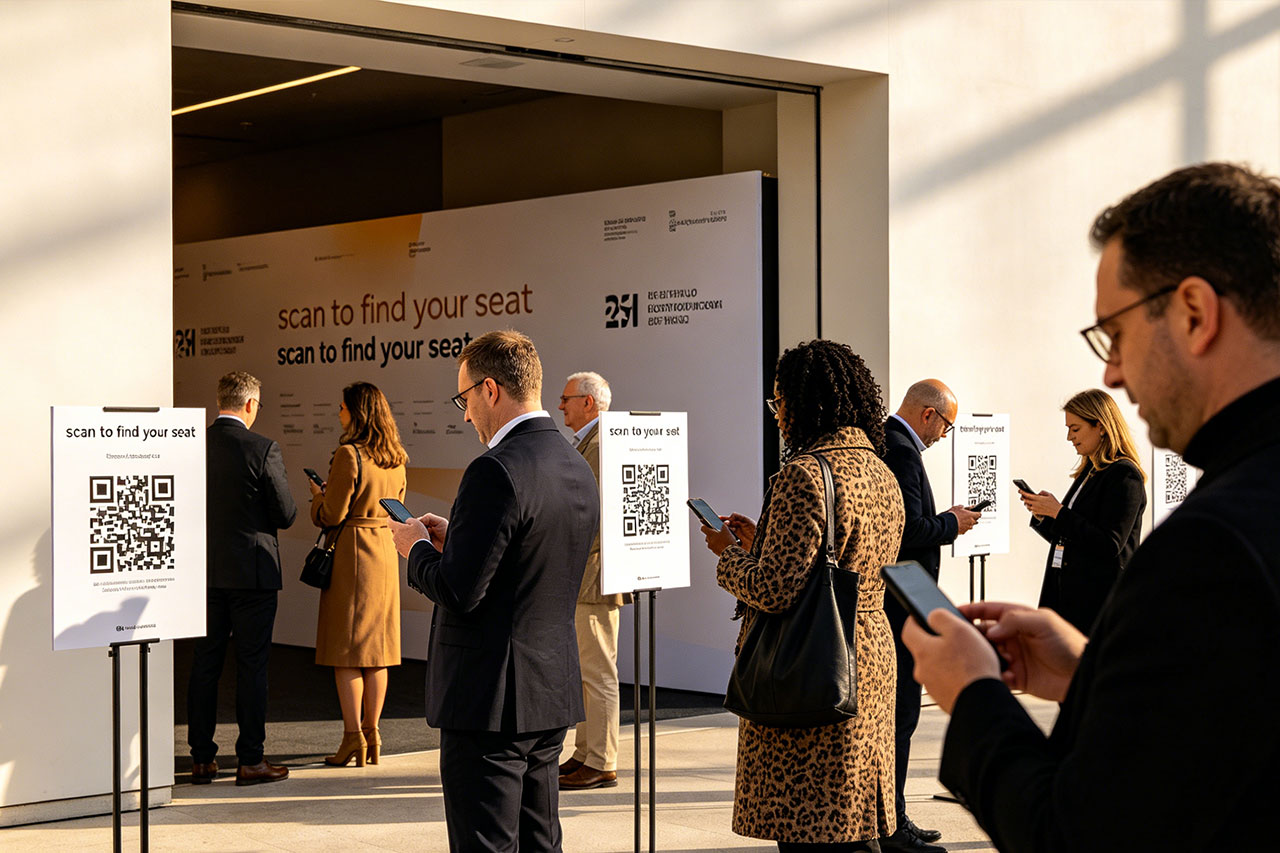
5、イベントのQRコードを取得してポスターにし、会場の入り口に設置します。
6、イベント詳細で参加者の情報を一括でインポートします。
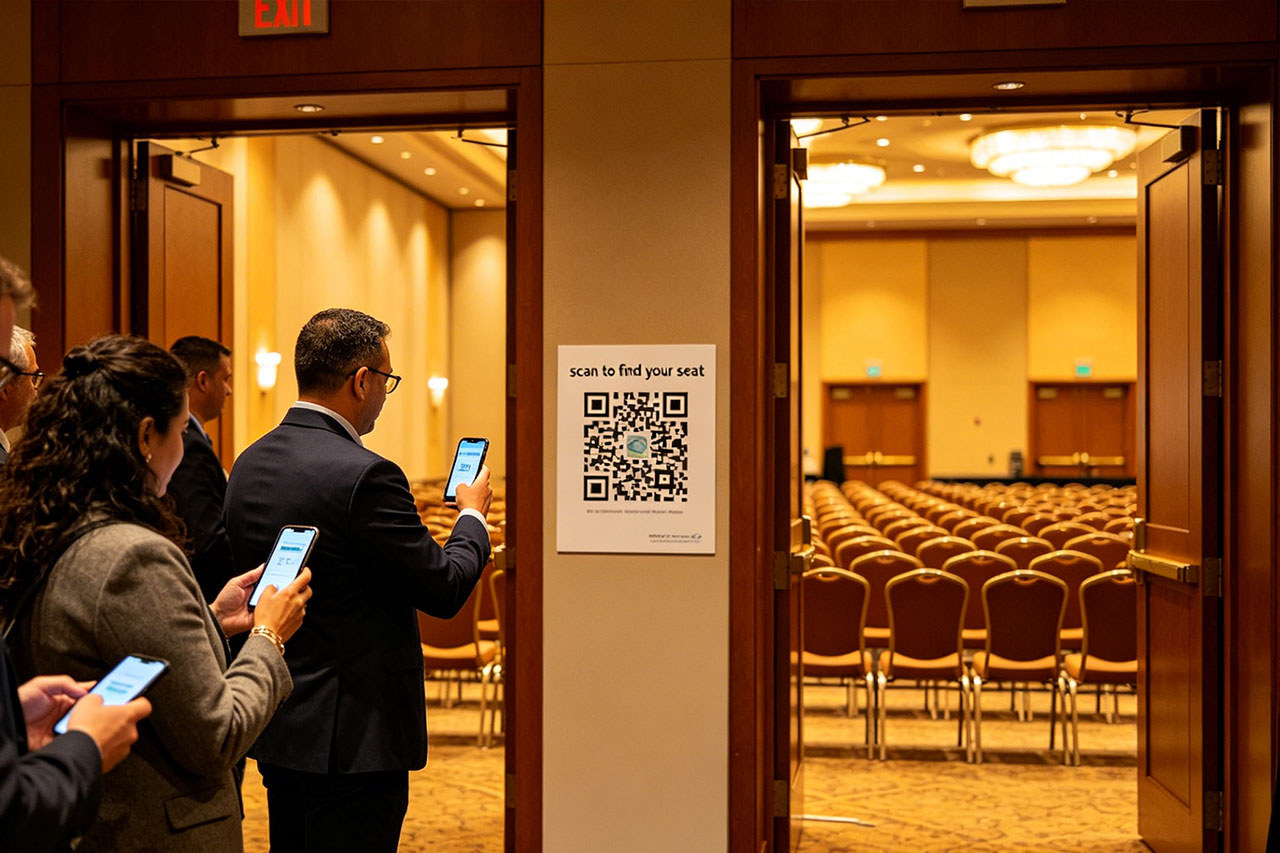
7、ゲストが会議に参加してQRコードをスキャンすると、自分の座席番号、テーブル番号、部屋番号などを取得できます(イベントの設定によります)。
<img src="https://res.seatgo.net/home/20260414/1810312549.jpg" alt="" data-href="" style="width: 436.98px;height: 291.21px;"/>
8、会議/イベントが終了したら、参加メンバーの情報をインポートすることができます。
イベントのQRコードは永久に有効です。このQRコードを繰り返し利用し、QRコードのポスターを会場の入り口に長期間設置することができます。

関連記事一覧